Showing posts with label JARINGAN. Show all posts

Sunday, 3 April 2016

Cara membuat jaringan wifi sendiri dengan mudah


Seiring dengan perkembangan zaman internet menjadi salah satu kebutuhan bagi masyarakat terutama di Indonesia. Hal ini dapat kita lihat dengan maraknya Warnet yang sudah masuk desa. Saking begitu banyaknya pengguna Internet di Dunia terutama di Indonesia, tidak heran jika anak masih SD saja sudah bisa menggunakan akses internet.
Dalam dunia Internet ada yang namanya Jaringan Hostpot/ Wifi (Wireless Fidelity) yaitu jaringan Nirkabel yang berfungsi untuk menghubungkan akses Internet dari Penyedia Jasa Internet ke User atau Pengguna disekitarnya. Biasanya Jaringan wifi ini menggunakan sebuah perangkat seperti router untuk sharing akses datanya. Itulah sebabnya seseorang dapat mengakses situs-situs web meski Laptop/ PC tidak terhubung secara langsung ke penyedia Jasa Internet (ISP).
Sebelum Membuat Wifi Kita Harus Mengetahui Hal-Hal Berikut
Bisakah kita membuat wifi sendiri dirumah?
Jawabannya pasti bisa, karena pada dasarnya Wifi atau Hostpot hanya untuk sharing atau berbagi akses layanan data antar pengguna. Jadi walaupun Kecepatan akses data rendah, bukan menjadi kendala untuk mensharing akses Internet melalui Hostpot. Hanya saja kalau digunakan untuk browsing akan terasa lelet apalagi terhubung ke banyak user.
Apa saja yang dibutuhkan untuk membuat JaringanWifi/ Hostpot?
mengenai hal ini sebenarnya Laptop saja sudah bisa digunakan untuk hostpot asalkan perangkat sudah mendukung wifi adapter. Namun kebanyakan di zaman sekarang ini laptop keluaran baru sudah mendukung layanan ini. Hanya saja jangkauannya tidak terlalu jauh. Agar bisa menjangkau lebih jauh maka kita membutuhkan Router wifi untuk membuat akses point, sehingga Akses data bisa di sharing ke pengguna lainnya.
Bagaimana cara membuat hostpot sendiri dilaptop dengan mudah?
Mengenai hal ini mari kita coba dengan memanfaatkan wifi adapter yang sudah tersedia di Laptop. Biasanya adapter wifi ini digunakan untuk menerima jaringan. dan sekarang akan difungsikan sebagai transmiter atau mengirim jaringan Hostpot.
Langkah-langkah Membuat Jaringan Wifi
1. Pastikan laptop sudah mendukung wifi adapter
2. Untuk lebih mudah Instal saja Aplikasi mhostpot (untuk versi gratis), connectify (untuk versi berbayar)  atau aplikasi lain yang sejenis.
3. Setelah Proses penginstalan selesai, selanjutnya aktifkan akses internet di laptop. Bisa melalui modem USB atau dari penyedia jasa Internet lainnya.
4. Buka Aplikasi untuk sharing hostpot, misalnya kita gunakan yang free saja yaitu mhostpot, berikut cara settingnya
  • Hostpot Name diisi dengan nama (bebas)
  • Sandi diisi dengan password bebas minimal 8 karakter
  • Internet Sumber dipilih dengan koneksi yang saat ini digunakan
  • Max klien diisi terserah, fungsinya untuk membatasi jumlah pengguna

5. Jika semua sudah diset tinggal kita klik Start Hostpot. Selesai

Begitulah kira-kira cara mudahnya membuat wifi sendiri dirumah, sehingga bisa dikoneksikan dengan Gadget, Tablet, Handphone yang mendukung jaringan wifi. Terakhir buat para master yang baca posting ini mohon agar dikoreksi jika ada kesalahan.
Read more

Thursday, 25 February 2016

Cara Membuat Wajan Bolic

Apa itu Wajan Bolic?
  Wajan Bolic adalah sebuah antena yang terbuat dari bahan dasar Wajan. Wajan Bolic adalah versi keduanya dari Antena Grid, bedanya Wajan Bolic dengan Antena Grid hanya terletak pada bahan dan efisiensi harganya. Antena grid/ satelit seperti yang kita tahu, harganya sangatlah mahal, mungkin bisa 2 atau 3 juta-an. Sementara Wajan Bolic hanya membutuhkan biaya kurang dari 200.000. Dengan fungsinya yang hampir sama dengan antena grid, Wajan Bolic lebih efisien. Wajan Bolic merupakan antena reciever gelombang radio dengan frekuensi 2.4Ghz. Dan hebatnya lagi, Wajan Bolic adalah karya anak Indonesia, mantap kan?
Apa Fungsi dari Si Wajan Bolic ini?
1.      Menembak sinyal WI-FI yang letaknya jauh (bisa menembak sampai 2 Km-9Km)
2.      Memperkuat sinyal wireless
3.      Menambah sinyal Modem (jika di gunakan untuk modem, bisa menembak HSDPA sampai HSUPA)
Cara Pembuatannya?
Nah inilah tahap yang di tunggu2..
BAHAN :
1. Wajan diameter 36 ? (semakin besar diameternya semakin bagus)
2. PVC paralon tipis ukuran 3” 30cm
3. Doff 3 “ 2 buah
4. Aluminium foil
5. Baut + mur ukuran 12 dan 14
6. USB Wireless
7. Kabel USB Extension 1 meter (panjang sesuai kebutuhan, bisa di beli di toko komputer)
PERALATAN :
1. Penggaris
2. Pisau/ Cutter
3. Gergaji besi
4. Bor (untuk melubangi wajan dan doff)
5. Kikir (Untuk memperbesar lubang wajan setelah di-Bor untuk mendapatkan ukuran yang sesuai dengan Baut ukuran 12 dan 14)
6, Cemilan sama teh + Lagu Peterpan-Dara wakakakak
PERKIRAAN HARGA : 
Perkiraan harga yang dikeluarkan untuk membeli bahan WajanBolic adalah kurang dari Rp 300.000 ,-. Bandingkan jikan Anda harus membeli antenna Grid 24 db, yang bikinan local saja mencapai Rp 500.000 ,- lebih dan yang import bisa mencapai Rp 1.000.000 ,- lebih. Atau membeli antenna grid local yang harga nya Rp 200.000 ,- sedangkan yang import bisa mencapai Rp 350.000 lebih.
LANGKAH-LANGKAH  PEMBUATAN :
1. Siapkan semua bahan dan peralatan yang dibutuhkan.
2. Lubangi wajan tepat di tengah wajan tersebut seukuran baut ujuran 14, jika kurang besar gunakan kikir , cukup satu lubang saja.
Kemudian, ukur diameter wajan dan kedalaman wajan.  Kenapa harus pake ngukur2 segala? Ini kita gunakan untuk menghitung Feedernya (permukaan pipa yang tidak di lapisi Alumunium Foil). Rumus mencari Feeder:
F= D^2/(16*d)
*Ket:
- F: Feeder
- D: Diameter Wajan
- d: Kedalaman Wajan
- ‘^’pangkat, ‘/’ pembagian, ‘*’ perkalian
Contoh : Wajan dengan D = 70 cm, d = 20 cm maka jarak titik focus dari center dish : F = D^2 /(16 *d) = 70 ^2 / (16 *20) = 15.3 cm (Bagian yang tidak diberi Alumunium Foil.
1. Potong PVC paralon sepanjang 30 cm, kemudian beri tanda untuk jarak feeder-nya ( daerah bebas aluminium foil). Untuk menentukan panjang feeder-nya gunakan rumus di atas.

2. Beri lubang pada bagian paralon untuk meletakkan USB Wireless, sekitar 5cm dari ujung PVC.
3. Selanjut nya, bungkus PVC paralon dengan dgn aluminium foil pada daerah selain feeder, kalo aluminium foil yang ada tanpa perekat, maka untuk merekatkannya bisa menggunakan double tape.
4. Bor Doff yang satu untuk lubang baut yang akan di pasang di Wajan
5. Pada bagian doff (tutup PVC paralon) yang akan di pasang pada ujung PVC harus di beri aluminium foil, sedangkan doff yang di pasang pada wajan tidak perlu di beri aluminium foil
6. Masukkan USB Wireless pada lubang yang sudah di tandai tadi
8. Dan pasangkan doff tadi ke PVC paralon
9. Kemudian, wajan yang telah di bolongi tadi dipasangkan dengan doff yang satu nya lagi, sebelumnya doff tersebut dilubangi sesuai dengan ukuran baut yang sudah di siapkan, dan kencangkan secukupnya.
10. Kemudian tinggal pasangkan PVC paralon tadi ke wajan yang sudah di pasang doff.
Baiklah
11. Selesai. Wajan bolic tinggal di atur/ diarahkan tempat berada WI-FI nya.
12. Kalau gagal, seperti USB Wireless tidak terbaca, atau terbaca tapi tidak mendapatkan sinyal hotspot yang di tembak, kemungkinan besar ada kesalahan kecil saat perakitan. ^^ Silahkan komen kalau ada yang tidak di mengerti atau bermasalah ^^v 

Sumber Gambar: www.google.com
Read more

Wednesday, 10 February 2016

CARA MEMASANG DAN SETTING JARINGAN WARNET


SEOICT.blogspot.com / blog.yohcube.com Tutorial gamblang 
Mengenai Cara Memasang dan Setting Jaringan Warnet,
Terima Kasih Untuk CALVIN PRAW Atas Creativenya
dan akhir kata tutorial saya cukup samapai disini , ....
bagi mas anda yang berminat membuka usaha kecil-kecilan seperti warnet  ya cukup sisihkan uang jajan sekitar 50 jutaan atau biar lebih hemat menggunakan N-Computing , tapi resikonya lebih guede dari pada PC biasa.
Hal-hal yang harus disiapkan seperti yang tercantum pada gambar diatas , alhamdulillah gambarnya Komplit ,

  • Kita butuh ruangan untuk mengisi peralatan warnetnya

  • Butuh jaringan internet , ya minimal yang sering terdengar dan ditelinga kita yaitu Speedy. silahkan dipesan sesuai kebutuhan warnet kita di khususkan untuk para gamer atau para bro - bro yang suka berselancar sekedar cari info seperti ini ,cukup duduk dihadapan mbah google dan langsung ketinkkan www.calvinpraw.blogspot.com


  • Untuk Modem ADSL biasaya udah dapet free dari pihak yang menyediakan layanan internet.

  • Komputer Terdiri dari SERVER dan CLIENT , usahakan komputer server lebih tinggi spesifikasinya dari client , biar gax terlalu lemot . 
  • HUB / SWITCH  pembagi jaringan 
Oke kita mulai merakit dan mengatur jaringanya ,
Untuk koneksi internet biasanya para pelanggan langsung bisa mengunakannya, karena telah di set dari penyedia jasa layanan internet tersebut. jadi gak usah repot-repot mas bro.

  • Langkah Pertama , Pasangkan kabel LAN dari modem ADSL ke Hub Pada urutan 1 , ini merupakan gateway yang bisanya mendapatkan IP default 192.168.1.1 
  • Langkah Kedua , pasangkan  kabel lan dari hub lan no 2  >>> Ke server , biasanya hub terkini sudah mengatur IP secara otomatis . tapi ada baiknya  pada server kita  setting seperti gambar berikut ini.
  • Klik Ajah untuk Meperbesar gambar

  • Nah Untuk Seterusnya tinggal kabel ke komputer Client.  Untuk komputer client bisa kita mulai dengan dengan IP 192.168.1.3 gatewaynya tetap 192.168.1.1 karena itu ip dari modem ADSL nya.

  • Catatan usahakan Settingan pada Client Sama seperti gambar , tinggal merubah IP adressnya saja. Detail  
    "Client 1     192.168.1.3  |  client2   192.168.1.4 | client3 192.168.1.5   dan seterusnya."
Fungsi memasang ip setiap komputer agar tidak terjadi bentrok IP / Biasanya ditandakan dengan tanda seru pada icon LAN.

INSTALASI BILING
selanjutnya kita ke proses instalasi biling warnet sobat , Biling warnet ada yang free seperti handycaffe  tinggal download ajah dan yang berbayar Adalah biling exploler . tapi banyak crack tersedia.
inti dari instalasi software ini hanya terletak pada pilihan . karena pada saat instalasi kita tinggal memilih Untuk SERVER atau CLIENT  dan tinggal mengkonfigurasi ip Server pada masing-masing komputer client.
hal yang sangat mutlak adalah setting biaya biling , ini adalah wajib tergantung keingin anda menetukan tarif pada warnet anda.
anda Juga Bisa Merancang Warnet anda dengan Software
Cisco Paket Traccer
Read more

Monday, 8 February 2016

Perangkat Jaringan WAN dan Cara Membuat Jaringan WAN

jaringan WAN

Perangkat Jaringan WAN

Infrastruktur WAN (Wide Area Network)
Seperti LAN (Local Area Network), Terdapat sejumlah perangkat yang melewatkan aliran informasi data dalam sebuah WAN. Penggabungan perangkat tersebut akan menciptakan infrastruktur WAN. Perangkat-perangkat tersebut adalah :
  • Router
  • ATM Switch
  • Modem and CSU/DSU
  • Communication Server
  • Multiplexer
  • X.25/Frame Relay Switches
Router
Router adalah peningkatan kemampuan dari bridge. Router mampu menunjukkan rute/jalur (route) dan memfilter informasi pada jaringan yang berbeda. Beberapa router mampu secara otomatis mendeteksi masalah dan mengalihkan jalur informasi dari area yang bermasalah.
Switch ATM
Switch ATM menyediakan transfer data berkecepatan tinggi antara LAN dan WAN.
Modem (modulator / demodulator)
Modem mengkonversi sinyal digital dan analog. Pada pengirim, modem mengkonversi sinyal digital ke dalam bentuk yang sesuai dengan teknologi transmisi untuk dilewatkan melalui fasilitas komunikas analog atau jaringan telepon (public telephone line). Di sisi penerima, modem mengkonversi sinyal ke format digital kembali.
CSU/DSU (Channel Service Unit / Data Service Unit)
CSU/DSU sama seperti modem, hanya saja CSU/DSU mengirim data dalam format digital melalui jaringan telephone digital. CSU/DSU biasanya berupa kotak fisik yang merupakan dua unit yang terpisah : CSU atau DSU.
Multiplexer

Sebuah Multiplexer mentransmisikan gabungan beberapa sinyal melalui sebuah sirkit (circuit). Multiplexer dapat mentransfer beberapa data secara simultan (terus-menerus), seperti video, sound, text, dan lain-lain.
Communication Server
Communication Server adalah server khusus “dial in/out” bagi pengguna untuk dapat melakukan dial dari lokasi remote sehingga dapat terhubung ke LAN.

Peralatan untuk membangun jaringan WAN

Peralatan yang dibutuhkan untuk membuat jaringan WAN beserta Fungsinya

  •   Antena Grid 
    Fungsi dari antenna Grid sendiri adalah untuk memperkuat dan mengarahkan sinyal wireless untuk melakukan koneksi point to point atau point to multipoint. dimana antenna ini berfungsi menerima dan mengirim signal data dengan sisitem gelombang radio 2,4 Mhz.
     
  • Access Point Radio Senao

  • Fungsi sebagai Hub atau Switch yang berguna untuk menghubungkan jaringan lokal dengan jaringan wireless atau nirkabel, di access point inilah koneksi data dipancarkan atau dikirim melalui gelombang radio, ukuran kekuatan sinyal juga mempengaruhi, semakin besar kekuatan sinyal semakin luas jangkauannya.
     
  • Kabel Pigtail


Fungsi Kabel Pigtail yaitu untuk menghubungkan antena grid dengan Access Point  Radio Senao
  •  Kabel UTP
 
Fungsinya yaitu untuk menghubungkan radio senao dengan Komputer
  •  PC ( Personal Computer ) 

Fungsinya yaitu Sebagai Server dan Client dalam jaringan tersebut 

Langkah Langkah Membuat Jaringan WAN
  1.  Pasang Antena Grid Beserta Komponen Komponennya 
  2.  Pasang Access Point Radio Senao, Kemudian hubungkan dengan antenna Grid Menggunakan   Kabel Pigtail lalu pasangkan kabel UTP sebagai penghubung Radio dengan computer
  3.  Berikan IP pada computer yang akan di konfigurasi dengan cara Klik Start, Klik Control Panel, Pilih My    Network Places,  pada icon computer pilih properties lalu pilih Internet Protocol (TCP/IP) kemudian klik properties. IP yang diberikan harus satu segmen dengan IP yang ada pada Radio.                                      Contoh:
    IP Radio :192.168.1.1
    IP Komputer :192.168.1.2
  4.  Klik Internet Explorer atau pada browser  lalu ketik IP Radio  http://192.168.1.1
  5.  Setelah tampilan setting radio terbuka, pilih Management klik Operation Mode kemudian aktifkan Bridge setelah itu pilih apply change lalu klik OK.
  6.  Pada Wireless pilih Site Servey kemudian Refresh lalu pilih Hospot-Noc setelah itu klik connect lalu OK 
  7. Untuk mengecek apakah komputer kita sudah terkoneksi dengan computer di jaringan lain atau tidak maka kita melakukan tes koneksi IP dengan cara klik Start lalu pilih run. Kemudian ketik ping IP computer di jaringan lain tersebut jika reply maka akses telah berhasil.
Read more

MEMBUAT KABEL UTP STRAIGHT & CROSS

Kabel straight


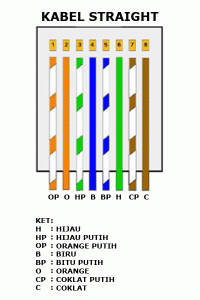
Kabel straight merupakan kabel yang memiliki cara pemasangan yang sama antara ujung satu  dengan ujung yang lainnya.
Kabel straight digunakan untuk menghubungkan 2 device yang berbeda.
Urutan standar kabel straight adalah seperti dibawah ini yaitu sesuai dengan standar TIA/EIA 368B (yang paling banyak dipakai) atau kadang-kadang juga dipakai  sesuai  standar TIA/EIA 368A sebagai berikut:

Contoh penggunaan kabel straight adalah sebagai berikut :
  • Menghubungkan antara computer dengan switch
  • Menghubungkan computer dengan LAN pada modem cable/DSL
  • Menghubungkan router dengan LAN pada modem cable/DSL
  • Menghubungkan switch ke router
  • Menghubungkan hub ke router
Kabel cross over
Kabel cross over merupakan kabel yang memiliki susunan berbeda antara ujung satu dengan
ujung dua. Kabel cross over  digunakan untuk menghubungkan 2 device yang sama. Gambar dibawah adalahsusunan standar kabel cross over.
Contoh penggunaan kabel cross over adalah sebagai berikut :
  • Menghubungkan 2 buah komputer secara langsung
  • Menghubungkan 2 buah switch
  • Menghubungkan 2 buah hub
  • Menghubungkan switch dengan hub
  • Menghubungkan komputer dengan router
Dari 8 buah kabel yang ada pada kabel UTP ini (baik pada kabel straight maupun cross over) hanya 4 buah saja yang digunakan untuk mengirim dan menerima data, yaitu kabel pada pin no 1,2,3 dan 6.

Membuat kabel Straight dan Cross Over
Untuk membuat sebuah kabel jaringan menggunakan kabel UTP ini terdapat beberapa peralatan yang perlu kita siapkan, yaitu
  • kabel UTP
  • Connector RJ-45
  • Crimping tools
  • RJ-45 LAN Tester
contoh gambarnya seperti dibawah ini :
Kabel UTP Tipe Straight
Sekarang akan kita bahas cara pemasangannya. Yang pertama adalah cara memasang kabel UTP tipe straight. Untuk itu, lakukan langkah-langkah berikut:
  1. Kupas ujung kabel sekitar 2 cm, sehingga kabel kecil-kecil yang ada didalamnya kelihatan.
  • Pisangkan kabel-kabel tersebut dan luruskan. Kemudian susun dan rapikan berdasarkan warnanya yaitu Orange Putih, Orange, Hijau Putih, Biru, Biru Putih, Hijau, Coklat Putih, dan Coklat. Setelah itu potong bagian ujungnya sehingga rata satu sama lain.
Susunan kabel UTP tipe straight bisa Anda lihat pada gambar di bawah:

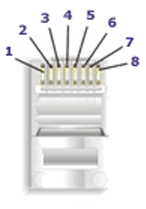
Setelah kabel tersusun, ambil Jack RJ-45. Seperti yang saya katakan tadi Jack ini terdiri dari 8 pin. Pin 1 dari jack ini adalah pin yang berada paling kiri jika posisi pin menghadap Anda. Berurut ke kanan adalah jack 2, 3, dan seterusnya.


Kemudian masukkan kabel-kabel tersebut ke dalam Jack RJ-45 sesuai dengan urutan tadi yaitu sebagai berikut:
    • Orange Putih pada Pin 1
    • Orange pada Pin 2
    • Hijau Putih pada Pin 3
    • Biru pada Pin 4
    • Biru Putih pada Pin 5
    • Hijau pada Pin 6
    • Coklat Putih pada Pin 7
    • Coklat pada Pin 8.
Masukkan kabel tersebut hingga bagian ujungnya mentok di dalam jack.


Masukan Jack RJ-45 yang sudah terpasang dengan kabel tadi ke dalam mulut tang crimping yang sesuai sampai bagian pin Jack RJ-45 berada didalam mulut tang. Sekarang jepit jack tadi dengan tang crimping hingga seluruh pin menancap pada kabel. Biasanya jika pin jack sudah menancap akan mengeluarkan suara “klik”.
Sekarang Anda sudah selesai memasang jack RJ-45 pada ujung kabel pertama. Untuk ujung kabel yang kedua, langkah-langkahnya sama dengan pemasangan ujung kabel pertama tadi. Untuk itu, ulangi langkah-langkah tadi untuk memasang Jack RJ-45 pada ujung kabel yang kedua.
Kalau sudah kemudian kita test menggunakan LAN tester. Masukkan ujung ujung kabel ke alatnya, kemudian nyalakan, kalau lampu led yang pada LAN tester menyala semua, dari nomor 1 sampai 8 berarti Anda telah sukses. Kalau ada salah satu yang tidak menyala berarti kemungkinan pada pin nomor tersebut ada masalah. Cara paling mudah yaitu Anda tekan (press) lagi menggunakan tang. Kemungkinan pinnya belum tembus. Kalau sudah Anda tekan tetapi masih tidak nyambung, maka coba periksa korespondensinya antar pin udah 1-1  atau belum.lihat gambar di bawah ini:


Kabel UTP Tipe Cross
Cara memasang kabel UTP tipe straight sudah saya jelaskan tadi. Sekarang saya bahas mengenai cara memasang kabel UTP tipe cross. Cara pemasangan kabel UTP tipe cross hampir sama dengan memasang kabel UTP tipe straight. Mengenai teknis pemasanganya sama seperti tadi. Perbedaanya adalah urutan warna kabel pada ujung kabel yang kedua. Untuk ujung kabel pertama, susunan kabel sama dengan susunan kabel UTP tipe straight yaitu:
    • Orange Putih pada Pin 1
    • Orange pada Pin 2
    • Hijau Putih pada Pin 3
    • Biru pada Pin 4
    • Biru Putih pada Pin 5
    • Hijau pada Pin 6
    • Coklat Putih pada Pin 7
    • Coklat pada Pin 8.
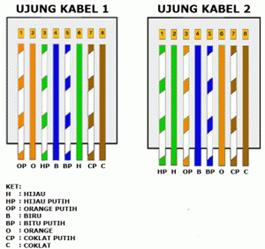
Untuk ujung kabel yang kedua, susunan warnanya berbeda dengan ujung pertama. Adapaun susunan warnanya adalah sebagi berikut:
  • Hijau Putih pada Pin 1
  • Hijau pada Pin 2
  • Orange Putih pada Pin 3
  • Biru pada Pin 4
  • Biru Putih pada Pin 5
  • Orange pada Pin 6
  • Coklat Putih pada Pin 7
  • Coklat pada Pin 8.
Hasil akhir kabel UTP tipe cross akan seperti ini:

Kesimpulannya adalah jika Anda memasang kabel UTP tipe straight maka susunan warna pada kedua ujung kabel adalah sama. Sedangkan cara pemasangan UTP tipe cross, susunan warna ujung kabel pertama berbeda dengan unjung kabel kedua. Nanti jika dites menggunakan LAN tester, maka nantinya led 1, 2, 3 dan 6 akan saling bertukar. Kalau tipe straight menyalanya urutan, sedangkan tipe cross ada yang lompat-lompat. Tapi yang pasti harus menyala semua setiap led dari nomor 1 sampai 8
Read more

Cara membuat Jaringan LAN (Local Area Network)

Cara membuat Jaringan LAN - Pengertian Jaringan LAN adalah jaringan dari sejumlah komputer yang dapat saling berhubungna namun dibatasi oleh lokasi jarak terterntu. Kalau masalah fungsi sudah pasti, jarigan LAN berfungsi agar komputer dapat terhubung antara satu komputer dengan komputer yang lain sehingga bisa bertukar data dan berbagi pakai perangkat keras yang lain.


Untuk membuat sebuah jaringan LAN ada material yang kita butuhkan. Berikut Peralatan atau material yang dibutuhkan untuk membuat sebuah jaringan komputer LAN: 
1. Dua atau lebih PC 
2. Network Card sesuai dg jumlah PC 
3. Kabel coaxial atau UTP 
4. Hub bila diperlukan 
5. Terminator 
6. T-Connector
Langkah-langkah Membuat Jaringan Komputer LAN: 

1. Sebelumnya anda harus mengetahui dahulu tipe jaringan yang ingin anda gunakan.untuk mengetahui tipe-tipe jaringan komputer silakan anda buka artike saya terdahulu Mengenal Topologi Jaringan Lan. 

2. Pasanglah kabel dan network card. Pemasangan kabel disesuaikan dengan topologi/tipe jaringan yang anda pilih sedangkan pemilihan network card disesuaikan dengan slot yang ada pada motherboard anda. Bila board anda punya slot PCI maka itu lebih baik karena LAN card berbasis PCI bus lebih cepat dalam transfer data. 

3. Bila anda menggunakan tipe bus maka pada masing-masing komputer harus anda pasang T-Connector yang memiliki dua input. Dan pada komputer yang hanya mendapat 1 input pada input kedua harus dipasang terminator kecuali bila anda membuat jaringan berbentuk circle(lingkaran) dimana semua komputer mendapat 2 input. Misalnya komp1,komp2,komp3 berjajar maka t-conncector pada komp1 dipasang terminator dan kabel ke komp2. Pada komp2 dipasang kabel dr komp1 dan kabel ke komp3. Sedangkan komp3 dipasang kabel dr komp2 dan terminator. 

4. Bila anda memilih tipe star maka masing-masing kabel dari komputer dimasukkan ke dalam port yang tersedia di hub. Dan bila anda ingin menghubungkan hub ini ke hub lainnya anda gunakan kabel UTP yang dimasukkan ke port khusus yang ada pada masing-masing hub

Langkah selanjutnya dadalah sebagai berikut : 

1.Pilih Sistem Operasi yang sesuai, Mis : Windows atau Linux 
2.Persiapkan Komputer Server yang memadai, sesuai dengan jumlah klien. 
3.Pilih Jenis Jaringan, Mis: Jaringan Kabel atau Wireless. 

Alat – Alat yang dibutuhkan dalam membuat jaringan LAN : 
1. PC Server 
2. OS (Operating System) 
3. Lan Card (untuk jaringan kabel) atau Card WLAN (U/ Wireless) 
4. Kabel UTP Cat 5 (u/ jaringan Kabel) 
5. Access Point (U/ Jaringan Wireless) 
6. Switch atau Hub (u/ Jaringan Kabel) 
7. RJ 45 (u/ jaringan kabel) 
8. Pemotong kabel / Crimping Tool (u/ jaringan Kabel) 
9. Tester kabel (u/ Jaringan Kabel)

Langkah terakhir adalah setting control panel network conection 
1.      Setting network connection di controlpanel>networkConection 
2.      Klik kanan local Area Conection pilih properties 
3.      Pilih TAB General pilih internet protocol (TCP/IP) pilih prporties 
4.      Pilih use the following Ip adress 
5.      Masukan IPadress : 192.168.0.1 subnet mask : 255.255.255.0 
6.      pilih OK 
7.      Klik kanan mycomputer pilih properties 
8.      pilih TAB ‘Computer Name’ pilih tombol ‘change’ 
9.      di member of pilih ‘workgorup’isi apasaja misal ‘SEMICO’ 
10.  Isi ‘Computer Name’ apasaja misal ‘User 1′ 
11.  Pilih ‘OK’ atomatis windows merestart 
12.  Lakukan hal demikian di komputer lain dengan syarat ‘Computer Name’ harus berbeda dan Ip address harus berbeda yang lainya harus sama, misal dikomputer lain ‘computer name’ di isi ‘user 2′ dan ip addressnya : 198.168.0.2 untuk ip adress yang harus berbeda cuma digit terakhir yang lainya harus sama. Digit terakhir pada nomor IP address yaitu nomor untuk mengidentifikasi alama sebuah komputer
Read more